Kostenlos starten

Neu in der Buchhaltung

Belege per KI erfassen

Rechnung fotografieren oder als PDF hochladen, die KI liest sie aus, Sie prüfen und bestätigen. Dann ist der Beleg gebucht, am Objekt abgelegt und für die Nebenkostenabrechnung bereit – ohne dieselben Zahlen dreimal einzutippen.

Bis 25 Einheiten dauerhaft kostenlos. Ab der 26. Einheit wechseln Sie in den Tarif Professional, dann kostet jede Ihrer Einheiten 0,99 € im Monat inklusive MwSt.

  • Foto oder PDF, auch mehrere
  • Gebucht wird erst nach Ihrer Bestätigung
  • Lernt Ihre Rechnungssteller
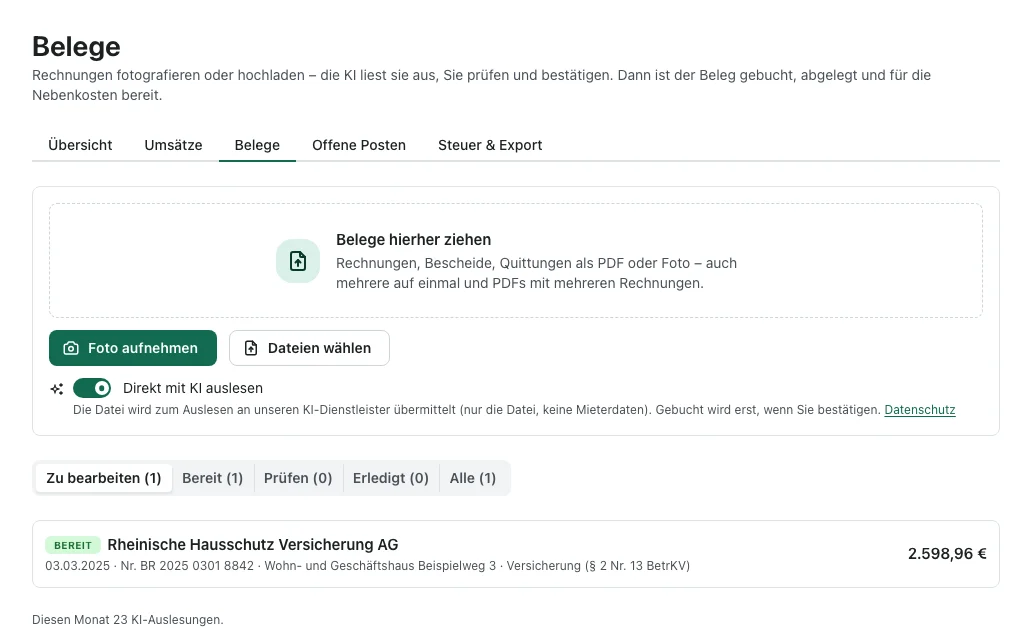
Buchhaltung › Belege: Belege hierher ziehen, „Foto aufnehmen“, Schalter „Direkt mit KI auslesen“ und ein Beleg mit Status „Bereit“ (Demo-Daten)

Einmal hochladen statt dreimal abtippen

Eine Rechnung für die Gebäudeversicherung oder den Hausmeister musste bisher an drei Stellen erfasst werden: als Ausgabe in der Buchhaltung, als Dokument am Objekt und als Position in der Nebenkostenabrechnung. Unter Buchhaltung › Belege laden Sie die Rechnung einmal hoch. Die KI liest Rechnungssteller, Rechnungsnummer, Datum, Betrag, Umsatzsteuer, Leistungszeitraum und die passende Kostenart nach der Betriebskostenverordnung aus.

Das Objekt ordnet immoflow selbst zu: über Straße, Hausnummer und Postleitzahl der Leistungsadresse und über das, was es sich bei früheren Rechnungen desselben Stellers gemerkt hat. Unsichere Felder sind markiert, Unstimmigkeiten (zum Beispiel Netto und Umsatzsteuer ergeben nicht den Bruttobetrag) stehen als Hinweis daneben.

Mit „Bestätigen & buchen“ entsteht die Buchung, das Dokument landet am Objekt unter dem Schlagwort „Rechnungen“ und der Beleg ist für die Nebenkosten vorgemerkt. Gebucht wird nichts, was Sie nicht bestätigt haben.

Was an die KI geht

Nur die Datei, die Sie hochladen – keine Mieterdaten aus immoflow. Die KI liest erst, wenn Sie hochladen (Schalter „Direkt mit KI auslesen“) oder auf „Auslesen“ klicken. Belege können Namen oder IBANs enthalten; Details in der Datenschutzerklärung.

Echte Ansichten aus der App

Vom Foto zur fertigen Buchung

Vorschlag prüfen, mit einem Klick bestätigen

Das Panel zeigt die ausgelesenen Felder neben dem Beleg. Was die KI nicht sicher erkannt hat, ist orange markiert. Jede Änderung speichert automatisch.
  • Objekt-Vorschlag mit Begründung, z. B. Straße, Hausnummer und PLZ stimmen
  • Kostenart, umlagefähig ja oder nein, nicht umlagefähiger Anteil
  • Bezahlt mit einem Bankumsatz oder „offen – zu zahlen“
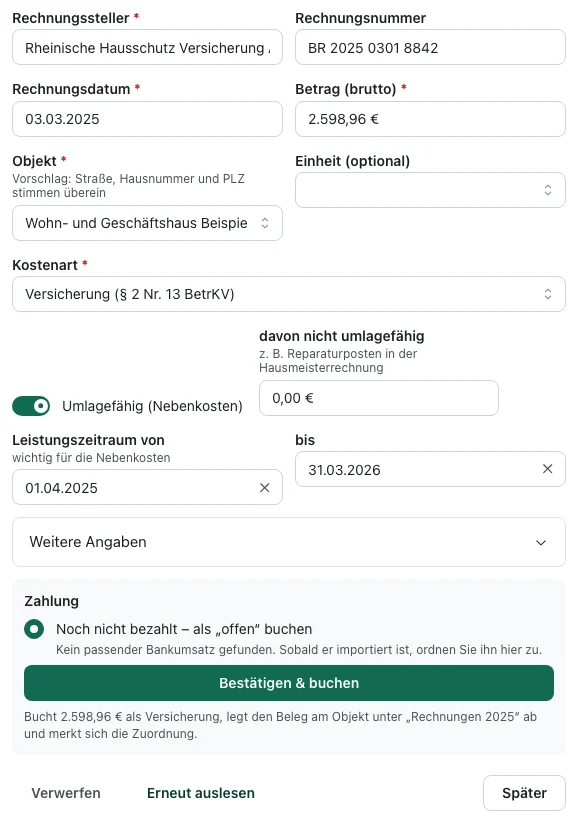
Panel „Beleg prüfen“: Rechnungssteller, Nummer, Datum, Betrag, vorgeschlagenes Objekt, Kostenart, Leistungszeitraum und der Knopf „Bestätigen & buchen“ (Demo-Daten)
Panel „Beleg prüfen“ (Demo-Daten).

Direkt in die Nebenkostenabrechnung

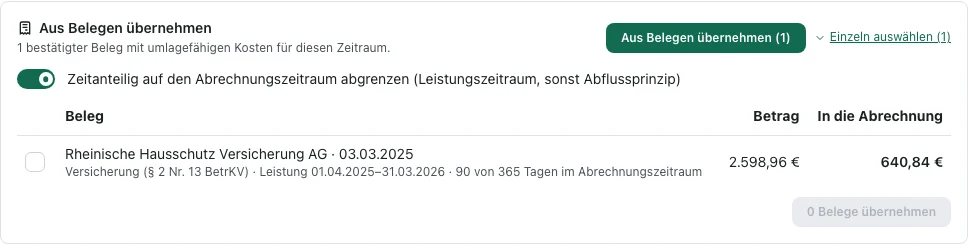
Im Schritt „Kosten“ stehen bestätigte Belege unter „Aus Belegen übernehmen“ bereit. Liegt der Leistungszeitraum nur teilweise im Abrechnungsjahr, zählen auf Wunsch nur die Tage darin.
  • Leistungszeitraum und nicht umlagefähiger Anteil kommen mit
  • Der Beleg liegt später im Belegpaket für den Mieter
  • Schon über die Buchung übernommen? Dann nicht doppelt
Nebenkostenabrechnung, Schritt Kosten: „Aus Belegen übernehmen“ mit zeitanteiliger Abgrenzung, 90 von 365 Tagen im Abrechnungszeitraum (Demo-Daten)
Nebenkosten, Schritt Kosten: „Aus Belegen übernehmen“ (Demo-Daten).

Funktionen

Was die Belegerfassung kann

  • Foto, PDF, Mehrfach-Upload

    Per Drag & Drop, Dateiauswahl oder Handy-Kamera. PDF, JPG, PNG und WebP bis 20 MB.
  • Sammel-PDF trennen

    Mehrere Rechnungen in einer Datei werden in einzelne Belege getrennt, das Original bleibt archiviert.
  • Lernt mit

    Objekt, Kostenart und Umlageschlüssel je Rechnungssteller und Kundennummer werden beim nächsten Beleg vorgeschlagen.
  • Zahlung zuordnen

    Passt ein Bankumsatz zu einer offenen Rechnung, schlägt die Bank-Zuordnung „Beleg bezahlt“ vor.
  • Umsatzsteuer

    Netto, Umsatzsteuer und Satz kommen in die Buchung – wichtig, wenn Sie mit Umsatzsteuer vermieten.
  • Posteingang per E-Mail

    Rechnungen, die als Anhang an Ihre Dokumenten-Eingangsadresse gehen, erscheinen als neuer Beleg zum Auslesen (erkannt an Betreff oder Dateiname).

Praxisbeispiel

So erfassen Sie eine Rechnung

Beispiel: die Jahresrechnung der Gebäudeversicherung.

  1. Schritt 1: Hochladen

    Buchhaltung › Belege öffnen und die Rechnung hineinziehen oder mit dem Handy fotografieren.
  2. Schritt 2: Prüfen

    Objekt, Kostenart und Leistungszeitraum ansehen, markierte Felder korrigieren.
  3. Schritt 3: Bestätigen

    „Bestätigen & buchen“: Buchung und Ablage entstehen, immoflow merkt sich den Versicherer.
  4. Schritt 4: Abrechnen

    Bei der nächsten Nebenkostenabrechnung „Aus Belegen übernehmen“.

Vergleich

Belege von Hand oder per KI erfassen

Was sich für eine typische Rechnung ändert.

  • Betrag, Datum, Nummer eintippen

    Von Hand
    jedes Mal
    Belege per KI
    Vorschlag prüfen
  • Objekt und Kostenart wählen

    Von Hand
    jedes Mal
    Belege per KI
    vorgeschlagen und gelernt
  • Rechnung als Dokument ablegen

    Von Hand
    eigener Schritt
    Belege per KI
    beim Bestätigen
  • Für die Nebenkosten vormerken

    Von Hand
    eigener Schritt
    Belege per KI
    beim Bestätigen
  • Buchung ohne Ihre Bestätigung

    Von Hand
    nicht enthalten
    Belege per KI
    nicht enthalten

Grenzen

Die KI kann sich verlesen, deshalb bestätigen Sie jeden Beleg einzeln. Ob eine Kostenart nach Ihrem Mietvertrag umlagefähig ist, entscheiden Sie; der Vorschlag richtet sich nach der Betriebskostenverordnung.

FAQ

Häufige Fragen

Bucht die KI Belege selbstständig?

Nein. Die KI macht einen Vorschlag, gebucht wird erst, wenn Sie „Bestätigen & buchen“ klicken. Eine Bestätigung lässt sich rückgängig machen, solange der Beleg in keiner Nebenkostenabrechnung verwendet wird; Buchung, Ablage und gelernte Zuordnung werden dann wiederhergestellt.

Welche Daten gehen an die KI?

Nur die hochgeladene Datei, keine Stammdaten oder Mieterdaten aus immoflow. Objekt und Einheit ordnet immoflow selbst zu, über die Leistungsadresse und das, was es sich bei früheren Belegen gemerkt hat. Belege können trotzdem Namen, Anschriften oder IBANs enthalten; die Verarbeitung beschreibt unsere Datenschutzerklärung im Abschnitt „Belege per KI erfassen“.

Wann liest die KI einen Beleg aus?

Nur auf Ihre Aktion: beim Hochladen, wenn der Schalter „Direkt mit KI auslesen“ an ist, oder wenn Sie bei einem Beleg auf „Auslesen“ klicken. Rechnungen, die per E-Mail an Ihre Dokumenten-Eingangsadresse kommen, erscheinen als neuer Beleg, werden aber nicht automatisch ausgelesen.

Welche Dateien kann ich hochladen?

PDF, JPG, PNG und WebP bis 20 MB und 30 Seiten, auch mehrere Dateien auf einmal und direkt mit der Handy-Kamera. Enthält ein PDF mehrere Rechnungen, trennt immoflow sie in einzelne Belege; das Original bleibt archiviert. HEIC-Fotos vom iPhone werden nicht angenommen, dann bitte als JPG speichern.

Was passiert mit einer Rechnung, die noch nicht bezahlt ist?

Sie buchen sie als „offen – zu zahlen“. Sobald der passende Bankumsatz importiert ist, schlägt immoflow vor, ihn mit dem Beleg zu verbinden; Buchung, Ablage und Nebenkosten-Bezug ziehen dann auf den Bankumsatz um.

Wie kommen die Belege in die Nebenkostenabrechnung?

Bestätigte, umlagefähige Belege stehen im Schritt „Kosten“ des Nebenkosten-Assistenten unter „Aus Belegen übernehmen“ bereit, mit Leistungszeitraum und nicht umlagefähigem Anteil. Auf Wunsch zählen nur die Tage, die in den Abrechnungszeitraum fallen.

Die nächste Rechnung einfach fotografieren

Kostenlos bis 25 Einheiten. Legen Sie ein Konto an und erfassen Sie Ihren ersten Beleg.

Bis 25 Einheiten dauerhaft kostenlos, ohne Kreditkarte.